
Si acabas de estrenar un PC con Windows 11 o has migrado desde una versión anterior, el nuevo sistema operativo de Microsoft puede parecer un gran cambio. Con su diseño renovado y elementos centralizados, tiene un aspecto más moderno y minimalista.
Esta guía de Windows 11 está diseñada para que te familiarices rápidamente con la interfaz, sepas dónde encontrar tus herramientas y domines las funciones esenciales para empezar a trabajar con fluidez.
Lo Primero Es Lo Primero: La Nueva Interfaz
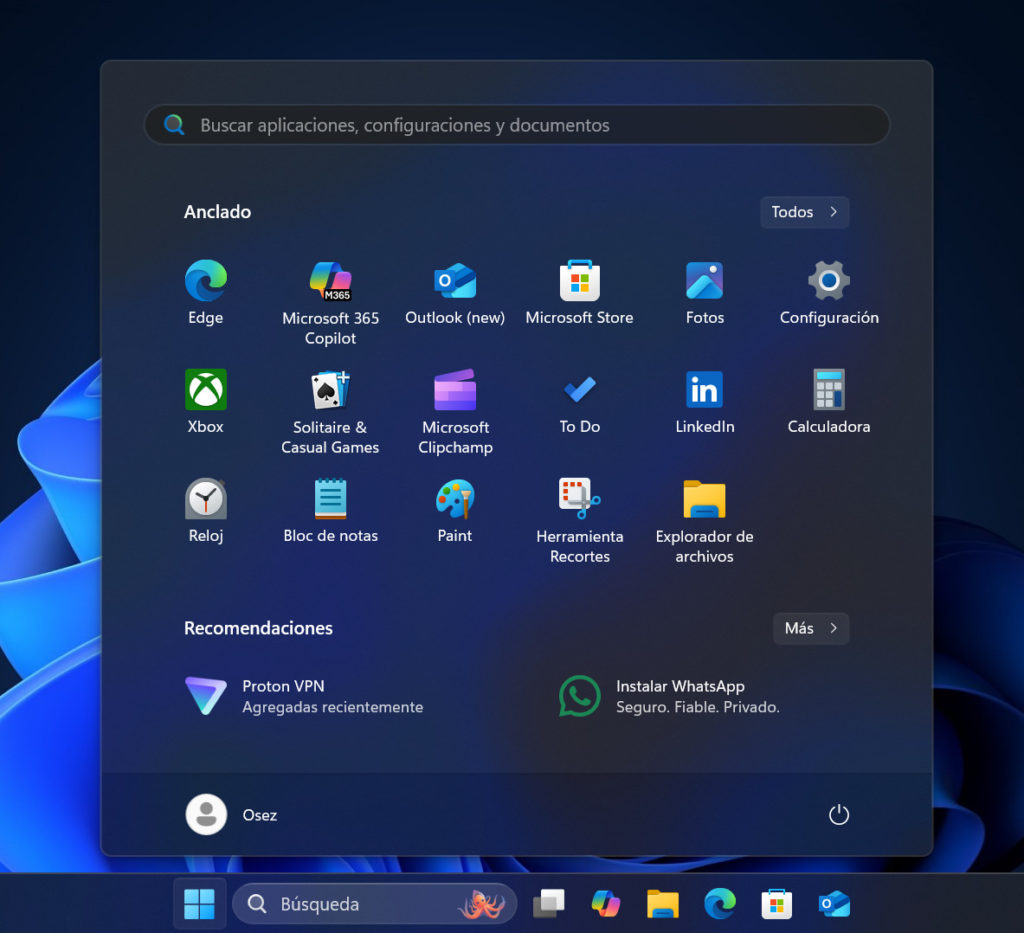
Windows 11 abandona las esquinas afiladas y el diseño rígido para ofrecer un aspecto más suave, con esquinas redondeadas, temas transparentes y una sensación general de calma.
La Barra de Tareas Centralizada
El cambio más notable es la barra de tareas y el botón Inicio, que ahora están centrados por defecto.
- Menú Inicio: Al hacer clic en el icónico logo de Windows, verás un diseño limpio sin los “Live Tiles” de Windows 10. Tiene secciones para aplicaciones ancladas (las que usas a menudo) y una sección de “Recomendado” que muestra tus archivos y aplicaciones recientes.
- Consejo Rápido: Si no te gusta la centralización, puedes hacer clic derecho en la barra de tareas, ir a Configuración de la barra de tareas y cambiar la alineación de la barra de tareas de “Centro” a “Izquierda”.
El Botón de Búsqueda y Copilot
Junto al Menú Inicio, verás un icono de lupa que te da acceso inmediato a la búsqueda de Windows.
- Usa la Búsqueda para Todo: Es tu herramienta más poderosa. Puedes escribir el nombre de una aplicación, un documento o incluso un ajuste del sistema (como “bluetooth”) y Windows te lo mostrará al instante.
- Integración de Copilot: Dependiendo de tu versión y actualizaciones, también verás el icono de Copilot (un círculo con dos cintas). Este es tu asistente de Inteligencia Artificial, listo para ayudarte a escribir correos, resumir páginas web o cambiar ajustes con solo una instrucción de texto.
Widgets y Notificaciones
En el lateral de la barra de tareas encontrarás dos áreas clave:
- Widgets (Windows + W): Un icono de pequeños paneles (o simplemente pasar el ratón por encima del clima). Al hacer clic, se abre un panel personalizable con noticias, el tiempo, tráfico, y más información relevante para ti.
- Notificaciones y Ajustes Rápidos (Windows + A): Los iconos de Wi-Fi, altavoz y batería están agrupados. Al hacer clic, se abre el Centro de Notificaciones (a la izquierda, con los mensajes de las aplicaciones) y el panel de Ajustes Rápidos (a la derecha), donde puedes controlar el brillo, el volumen, el Wi-Fi, y el Bluetooth de forma inmediata.
Dominando la Configuración y las Aplicaciones
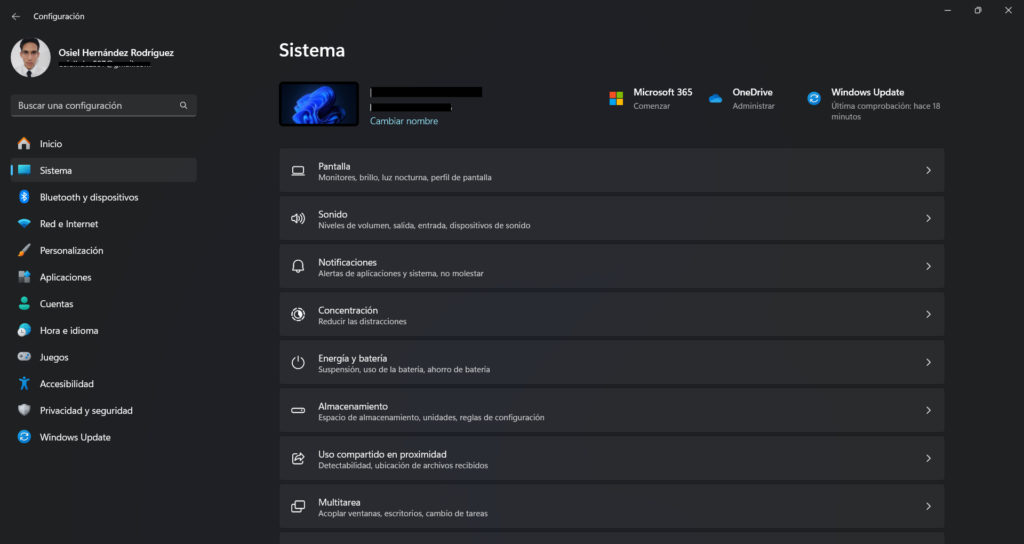
Todo lo que antes se encontraba en el “Panel de Control” se ha migrado principalmente a la nueva y unificada aplicación de Configuración.
Aplicación de Configuración
Para acceder, haz clic en el Menú Inicio y selecciona el icono de la rueda dentada, o simplemente busca “Configuración” en la barra de búsqueda.
- Sistema: Aquí manejas la Pantalla (resolución, modo nocturno), el Sonido, las Notificaciones y la Energía y Batería. Es el lugar donde estarás más a menudo.
- Bluetooth y Dispositivos: El punto de acceso para añadir y gestionar todos tus periféricos (ratones, teclados, auriculares, impresoras).
- Aplicaciones: Para instalar y desinstalar programas, y para definir las aplicaciones predeterminadas que se abren con cada tipo de archivo.
Instalar y Desinstalar Aplicaciones
Windows 11 tiene dos formas principales de gestionar software:
- Microsoft Store: Es la forma más segura y rápida de obtener aplicaciones, juegos y contenido. Se parece a la tienda de aplicaciones de tu móvil.
- Configuración de Aplicaciones: Para desinstalar un programa, ve a Configuración > Aplicaciones > Aplicaciones instaladas, busca el programa en la lista, haz clic en los tres puntos y selecciona Desinstalar.
Gestión de Archivos con el Explorador
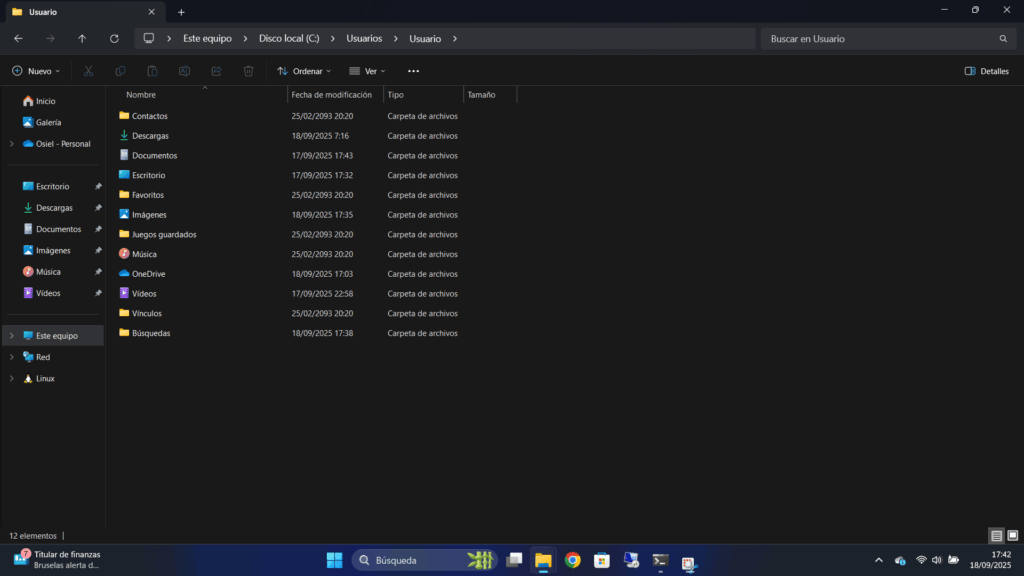
El Explorador de Archivos ha sido rediseñado para ser más limpio y, por primera vez, incluye pestañas (como un navegador web).
Navegación Esencial
- Abrir el Explorador: Puedes hacerlo desde el icono de la carpeta en la barra de tareas o usando el atajo de teclado: Windows + E.
- Pestañas (Novedad): Puedes abrir múltiples carpetas en una sola ventana del Explorador. Haz clic derecho en una carpeta y selecciona “Abrir en nueva pestaña”. Esto reduce el desorden en la barra de tareas.
- Inicio Rápido: Por defecto, el Explorador se abre en la vista “Inicio”, que muestra tus carpetas más usadas y los archivos recientes (incluyendo documentos en la nube).
- Acceso Rápido: La columna izquierda te permite anclar tus carpetas más importantes para tener acceso instantáneo.
Organización y Acciones Básicas
- Crear: Haz clic derecho en cualquier espacio vacío y selecciona Nuevo > Carpeta para organizar tus documentos.
- Renombrar: Haz clic derecho en un archivo o carpeta y selecciona Cambiar nombre (o selecciona el elemento y pulsa F2).
- Copiar/Cortar/Pegar: Puedes usar los iconos en la parte superior del Explorador, o dominar los atajos universales: Ctrl + C (Copiar), Ctrl + X (Cortar) y Ctrl + V (Pegar).
Herramientas Clave para la Productividad
Windows 11 viene con varias herramientas integradas que te ahorrarán tiempo.
Multitarea con Snap Layouts
Esta es una de las mejores características para la productividad. Te permite organizar automáticamente las ventanas abiertas en diseños predefinidos en tu pantalla. E aquí cómo se usa:
- Coloca el ratón sobre el botón de maximizar (el cuadrado) en la esquina superior derecha de cualquier ventana.
- Verás que aparece una cuadrícula con diferentes diseños (dos, tres o cuatro ventanas).
- Haz clic en la zona del diseño donde quieres colocar la ventana actual.
- Windows te pedirá que elijas qué otras ventanas quieres colocar en los espacios restantes.
Escritorios Virtuales
Si trabajas en diferentes proyectos, los escritorios virtuales te permiten separar tu trabajo.
- Acceso: Haz clic en el icono Vista de tareas (dos rectángulos superpuestos) en la barra de tareas, o pulsa Windows + Tab.
- Crear: Selecciona + Nuevo escritorio en la parte inferior.
- Usos: Puedes tener el “Escritorio 1” para el trabajo y el “Escritorio 2” para entretenimiento, cada uno con sus propias aplicaciones y ventanas abiertas.
Windows 11 está diseñado para ser intuitivo y eficiente. Tómate unos minutos para explorar la Configuración, experimenta con el Explorador de Archivos y, sobre todo, acostúmbrate a usar la Barra de Búsqueda y los Ajustes Rápidos. Con estos conceptos básicos dominados, estarás listo para aprovechar todas las funciones avanzadas que Windows 11 tiene para ofrecer.